 MindSift
Hineinzoomen
Ein Klick auf einen Punkt blendet alles andere aus: Nur dieser Ast bleibt, die Pfadleiste oben führt zurück. Auch eine Notiz mit 500 Punkten fühlt sich so an wie eine mit zehn.
MindSift ist ein Outliner: Jeder Gedanke ist ein Punkt, jeder Punkt kann Unterpunkte tragen, so tief du willst. Du klappst Äste ein, zoomst in einen hinein und schreibst mit anderen gleichzeitig, ohne euch gegenseitig zu überschreiben.
Der Workspace
Struktur entsteht beim Schreiben, nicht vorher. Was zusammengehört, rückst du ein. Was dich gerade nicht interessiert, klappst du weg. Und wenn ein Ast zu groß wird, wird er eben eine eigene Notiz.
Ein Klick auf einen Punkt blendet alles andere aus: Nur dieser Ast bleibt, die Pfadleiste oben führt zurück. Auch eine Notiz mit 500 Punkten fühlt sich so an wie eine mit zehn.
/todo, /h1–/h3, /code, /callout, /link, /image, /audio, /diktat: Jeder Punkt wird, was er sein soll, ohne dass du die Tastatur verlässt.
Mit [[Notiz]] verbindest du Gedanken quer durch den Workspace. Unter jeder Notiz steht, wer auf sie zeigt, und ein Klick springt direkt zum Punkt.
Schreib #backup irgendwo hin. MindSift sammelt alle Fundstellen auf einer eigenen Tag-Seite, gruppiert nach Notiz, mit Platz für eigene Gedanken dazu.
Checkboxen bleiben in ihrem Zusammenhang stehen und landen trotzdem gesammelt in einer Übersicht. Auf Wunsch wird aus einem To-do eine richtige Aufgabe mit Termin, synchron in beide Richtungen.
/extract macht aus einem Ast samt Unterpunkten eine eigene Notiz und lässt einen Link zurück. Andersherum ziehst du eine Notiz auf eine andere, und beide werden eins. Beides lässt sich rückgängig machen.
Zoom
Notizen wachsen. Statt zu scrollen, klickst du auf einen Punkt: Alles andere verschwindet, und dieser Ast wird zur ganzen Seite. Die Pfadleiste zeigt, wo du bist, ein Klick darauf bringt dich zurück.
Einfügen
Füg eine Gliederung aus einer Mail, einem Chat oder einer Markdown-Datei ein: Überschriften, Listen, Einrückung und Checkboxen werden zu echten Punkten, die du einklappen, verschieben und zoomen kannst.
Zusammenarbeit
Ben hat in seinen Teil des Testaufbaus hineingezoomt, Anna hat das ganze Dokument offen. Wer in einem Punkt schreibt, hält ihn kurz fest. Alle anderen sehen ein Schloss mit Namen und arbeiten weiter, live.
Nicht die ganze Notiz ist blockiert, nur der eine Punkt, in dem gerade jemand tippt. Alles andere bleibt frei.
Haben zwei doch denselben Punkt geändert, etwa weil einer gerade offline war, entsteht eine markierte Kopie mit „Übernehmen“ oder „Verwerfen“. Still überschrieben wird nie.
Jede Änderung landet zuerst im Browser und geht dann zum Server. Ohne Netz schreibst du einfach weiter, der Rest wird nachgereicht.
Blockiert ein Firmen-Proxy WebSockets, nimmt MindSift den nächsten Weg:
Wiederfinden
Strg K durchsucht Titel und jeden einzelnen Punkt in allen Notizen, Aufgaben und Listen, auch in geteilten. Ein Treffer öffnet die Notiz direkt beim richtigen Punkt.
Aufgaben
Aus jedem To-do in einer Notiz wird per Klick eine richtige Aufgabe mit Termin, Priorität und Platz im Kanban. Sie bleibt mit ihrem Häkchen verbunden: Haken, Titel und Unteraufgaben gleichen sich in beide Richtungen ab.
Aufgaben in der Demo ausprobieren ↗
Abhaken, umbenennen, Unteraufgaben ergänzen: Was du in der Notiz änderst, steht in der Aufgabe, und umgekehrt. „In Notiz öffnen“ springt direkt zum Häkchen.
Wird eine Aufgabe größer als gedacht, macht „Als Notiz vertiefen“ eine Notiz daraus, mit Unteraufgaben als Häkchen. Die Aufgabe bleibt auf dem Board und mit der Notiz verbunden.
Auch Häkchen, die keine eigene Aufgabe sind, sammelt die To-do-Übersicht aus allen Notizen, filterbar nach Ordner. Abhaken dort hakt in der Notiz ab.
Wiederkehrende Aufgaben, Alarme bei Fälligkeit und eine Tageszusammenfassung per E-Mail, Discord, eigenem Webhook oder Push.
Sprechen statt tippen
Stell einen Whisper-Container neben MindSift, und die Spracherkennung läuft auf deiner eigenen Hardware. Kein Google, kein Apple, kein Microsoft dazwischen, nur ein freies Whisper-Modell in deinem Netz.
/diktat macht aus einem Punkt ein Mikrofon. Du sprichst, der Text wächst live mit und landet im Punkt./audio hängt Sprachnotizen an eine Notiz. Abschreiben lassen geht per Knopfdruck, auch später.
Google · Apple · Microsoft nicht beteiligt
MindSift reicht die Aufnahme an deinen Whisper-Server weiter und bekommt den Text zurück. Die Aufnahme selbst wird dabei weder gespeichert noch protokolliert.
Den vorbereiteten whisper-Block einkommentieren, STT_URL setzen, fertig. Das Modell lädt MindSift beim ersten Start selbst herunter.
faster-whisper-small braucht etwa 1 GB RAM, large-v3-turbo etwa 2 GB und erkennt besser. Läuft auf der CPU, keine Grafikkarte nötig.
Ohne eigenen Whisper nutzt MindSift die Spracherkennung des Browsers. Das ist bequem, aber die Aufnahme geht dann an Google, Microsoft oder Apple.
KI-Assistenten
MindSift spricht MCP, die gemeinsame Sprache von KI-Assistenten. Jede KI, die das kann, liest deine Aufgaben, legt neue an, hakt ab, führt Listen und auf Wunsch auch Notizen. Läuft das Modell auf deiner eigenen Hardware, verlässt dabei nichts dein Netz. Claude und ChatGPT gehen natürlich genauso.
Claude Code, Codex, Claude Desktop, Cursor oder ein eigener Agent mit einem Modell, das bei dir läuft. claude.ai und ChatGPT verbinden sich per Anmeldung, ganz ohne Schlüssel.
Jeder Zugang bekommt nur, was er braucht: Aufgaben oder Listen lesen, anlegen, ändern, den Posteingang füllen. Einzeln schaltbar, und auf Wunsch lässt sich MCP ganz abschalten.
Notizen sind ein eigenes Recht, Lesen und Anlegen getrennt. Eine KI darf dann neue Notizen schreiben, deine vorhandenen aber nicht umschreiben.
Was eine KI anlegt oder ändert, trägt dauerhaft ein Abzeichen mit dem Namen ihres Schlüssels. Mit Zeitpunkt, falls du es genau wissen willst.
Quick Dump & Triage
Milch, Zahnarzt, die Sache mit dem Router, die dir beim Kochen eingefallen ist: ab in die Eingabeleiste, getippt oder gesprochen, ohne zu überlegen, wohin. Später gehst du den Stapel Karte für Karte durch. Das meiste fliegt raus, manches wird eine Aufgabe, und wenn du etwas gelernt hast, eine Notiz.
Die App drumherum
Aufgaben mit Kanban, gemeinsame Einkaufslisten, ein Journal und eine Eingabeleiste für alles, was dir unterwegs einfällt. Am Rechner und als App auf dem Handy.
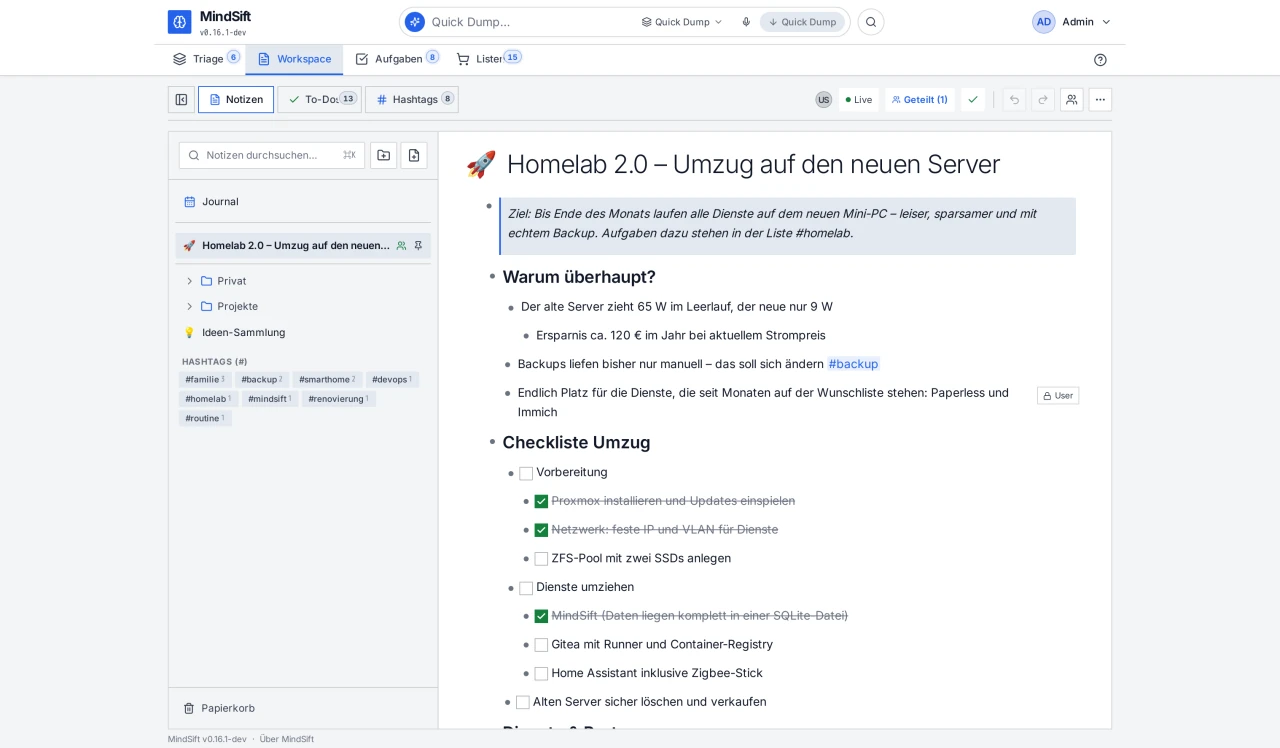
Ordner und Favoriten links, die Notiz rechts. Überschriften, Hinweisboxen, Checklisten und Code stehen als Punkte im selben Baum.
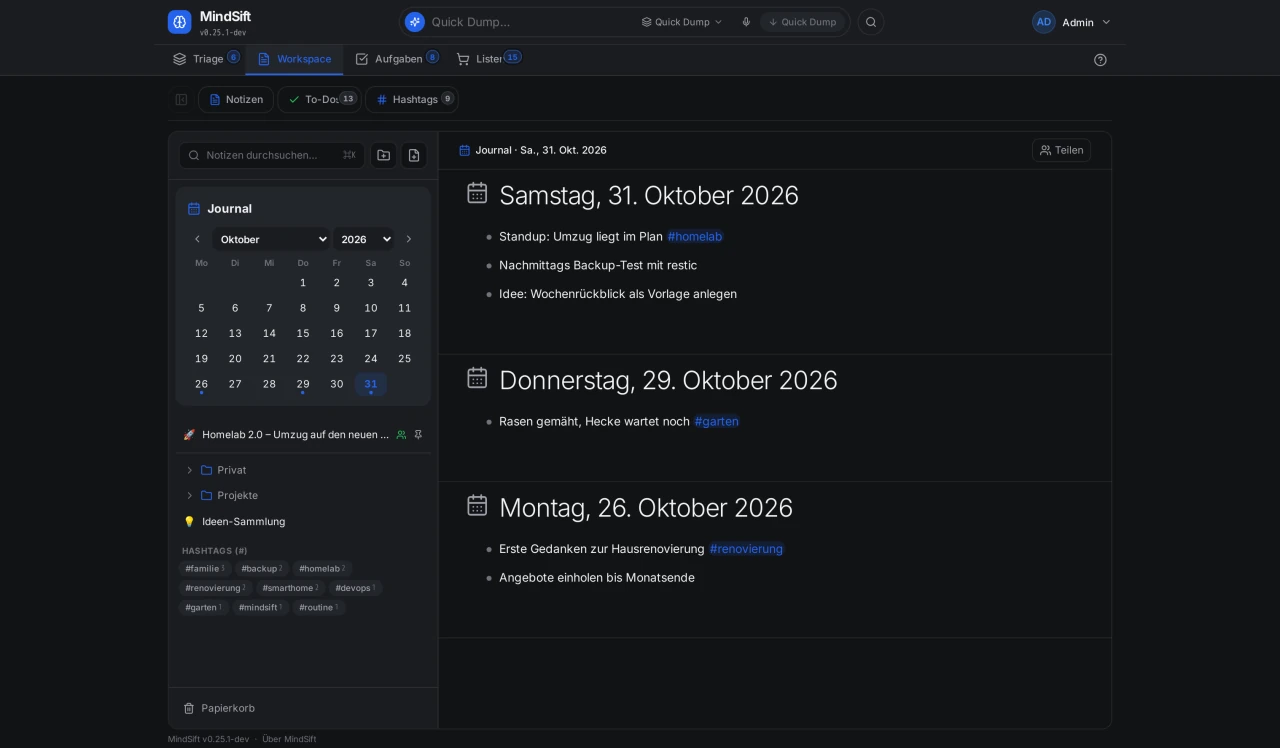
Ein Outliner pro Tag. Der Kalender zeigt, an welchen Tagen du etwas notiert hast, die Einträge stehen untereinander.
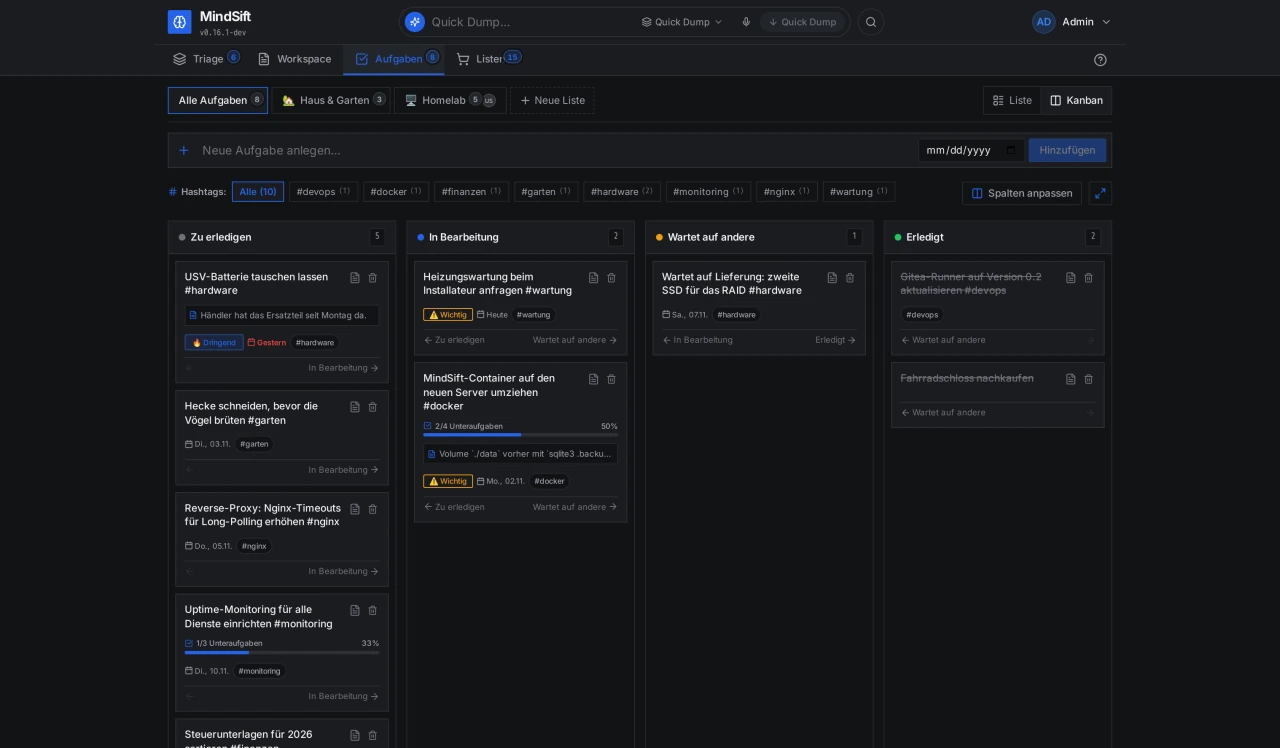
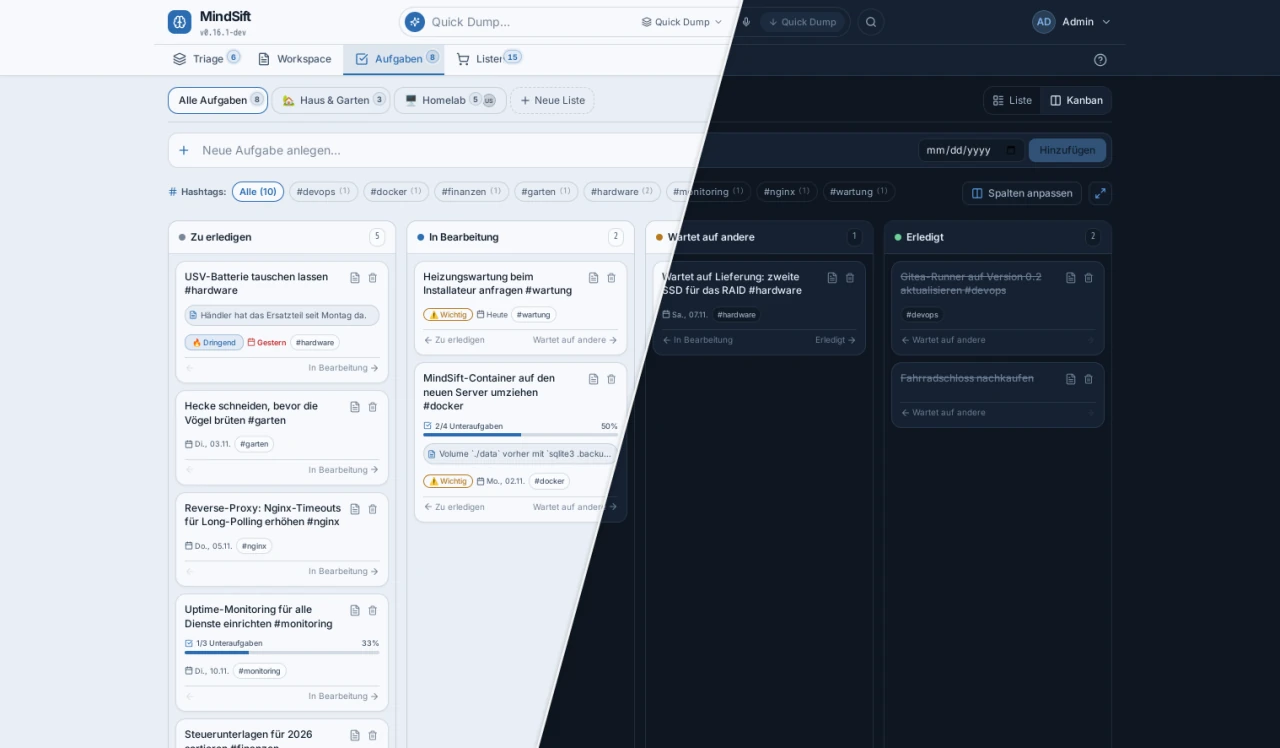
Als Liste oder als Board mit frei einstellbaren Spalten. Mit Prioritäten, Terminen, Unteraufgaben und Fortschrittsbalken.
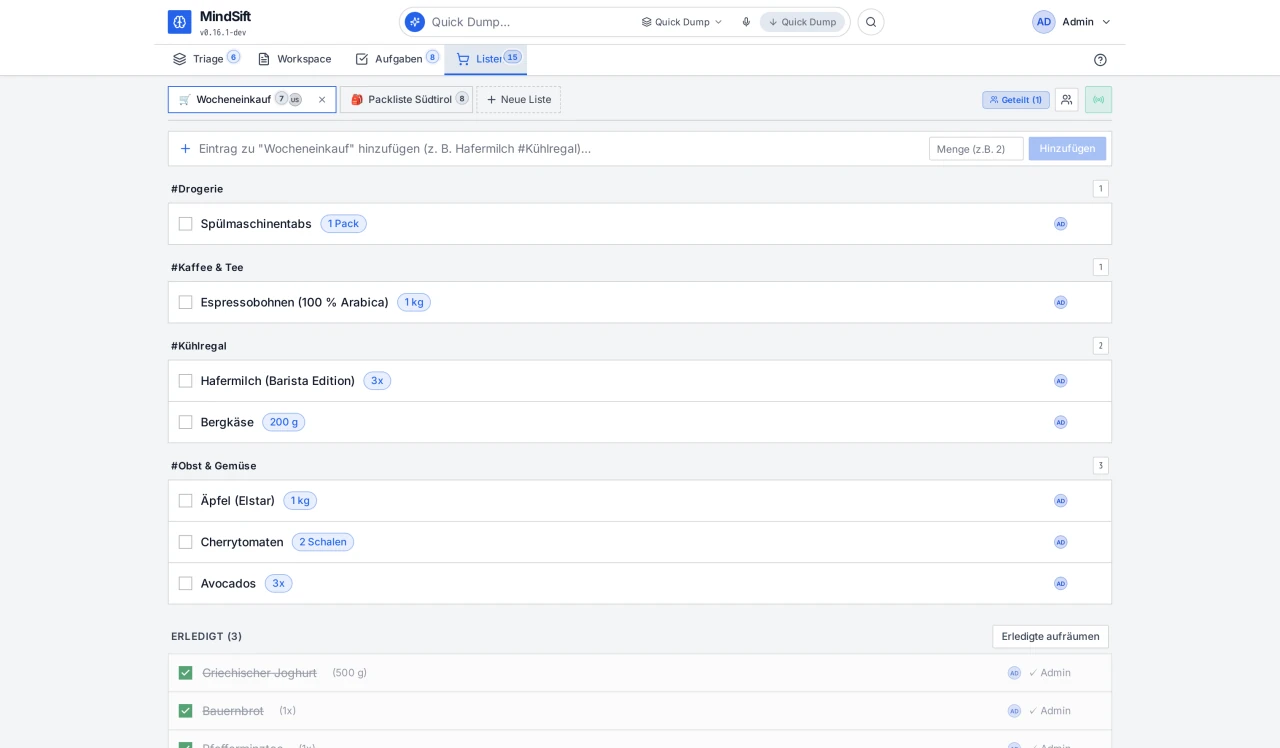
Einkaufslisten für die ganze Familie. Abhaken erscheint sofort bei allen. Mit #Kühlregal hinter einem Eintrag sortiert sich die Liste nach Gängen.
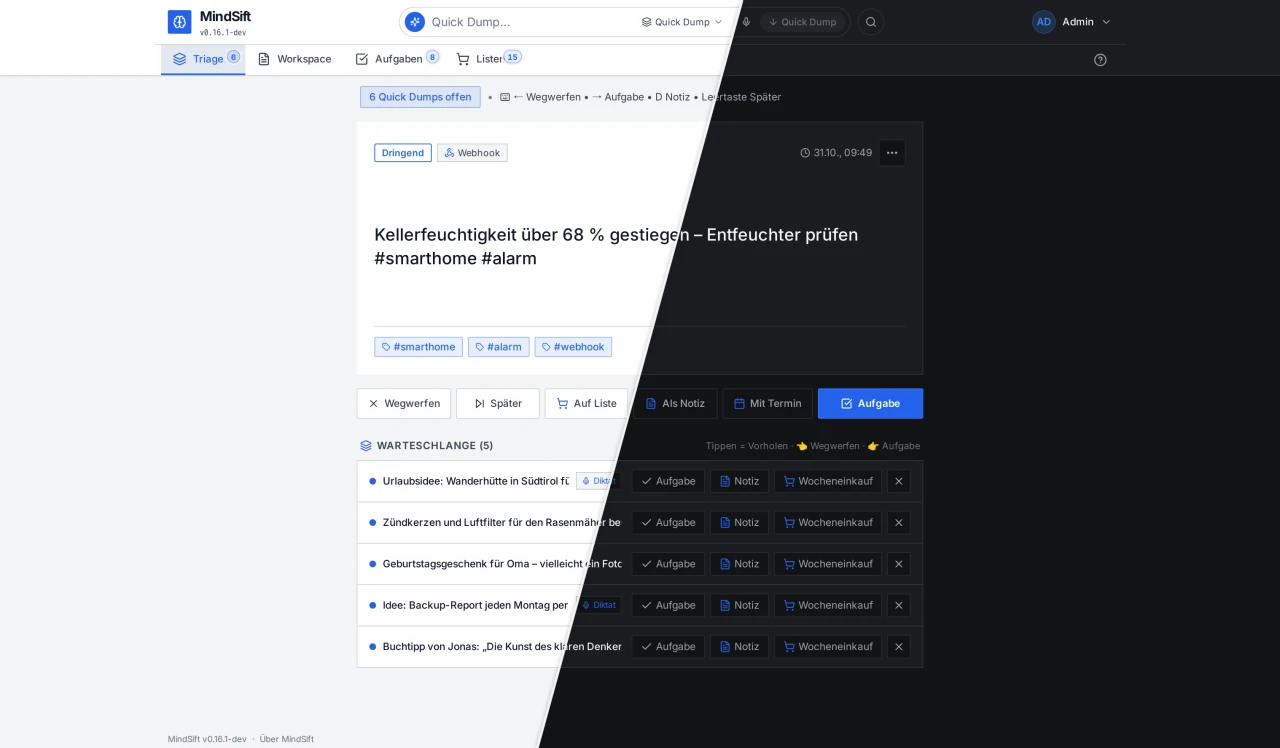
Die Eingabeleiste oben nimmt alles, was dir zwischendurch einfällt, getippt oder gesprochen. Später sortierst du den Stapel Karte für Karte ein: als Aufgabe, in eine Notiz oder Liste, oder weg damit.
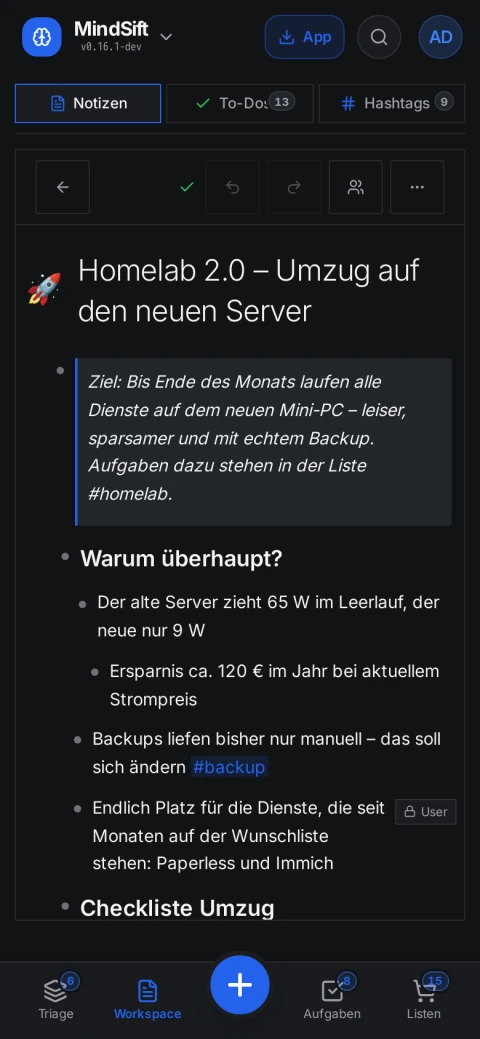
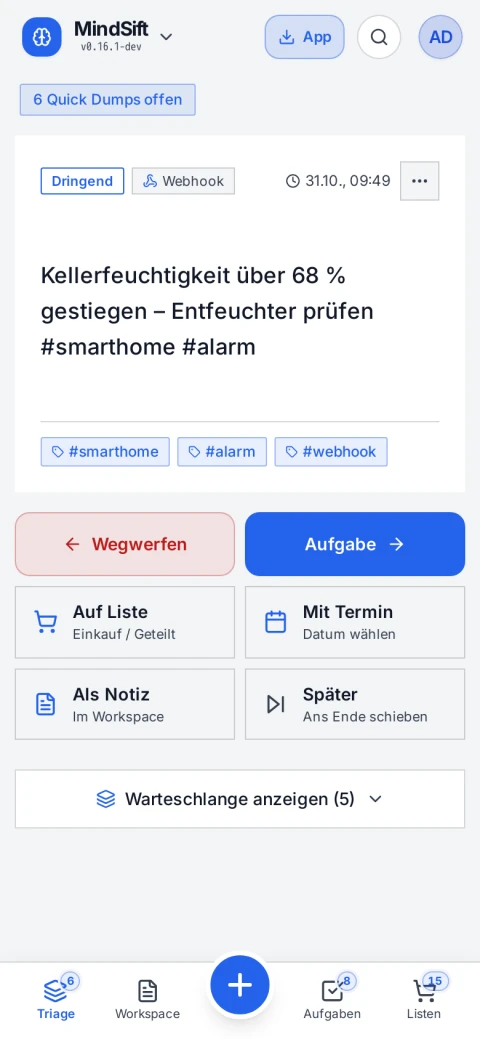
MindSift lässt sich als App installieren, direkt aus dem Browser, ohne App Store. Mit eigener Navigation, großen Tippflächen und Push-Benachrichtigungen.
Aussehen
Klassik, Fjord, Terrakotta, Polarized und Suri. Dazu runde oder eckige Ecken und eine eigene Akzentfarbe, pro Gerät eingestellt.
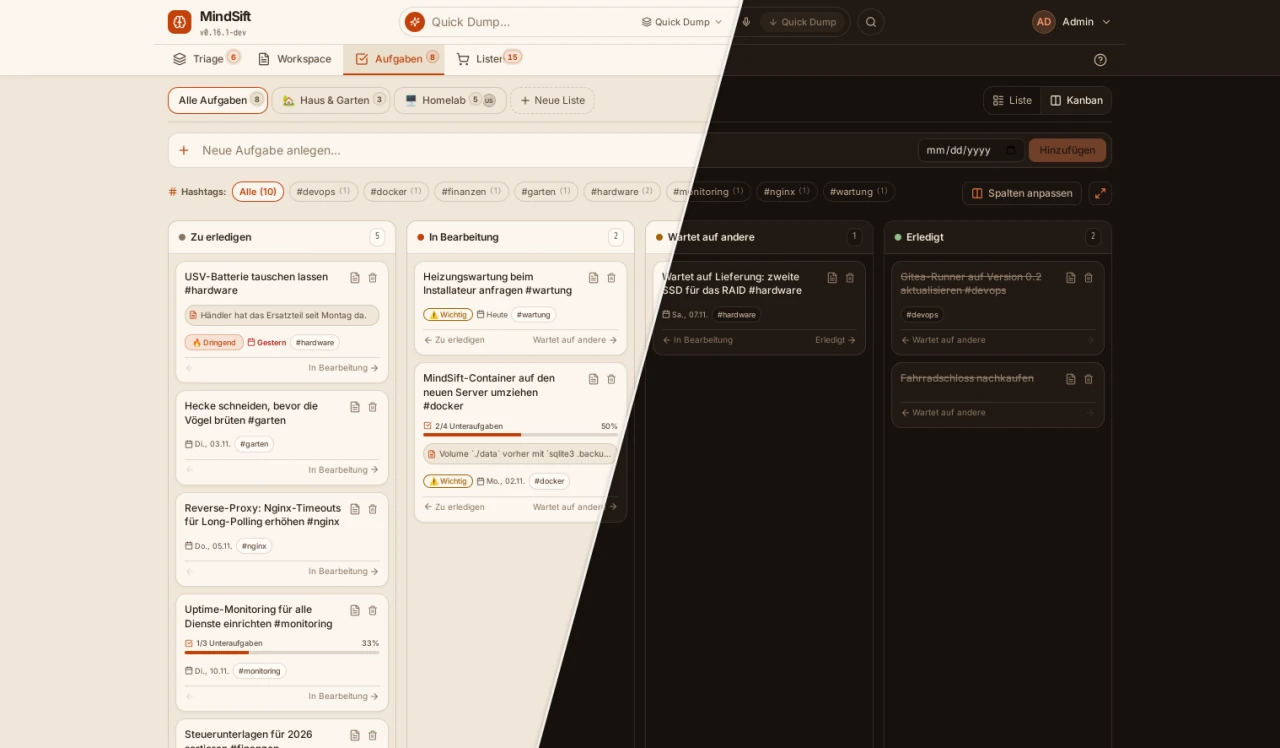
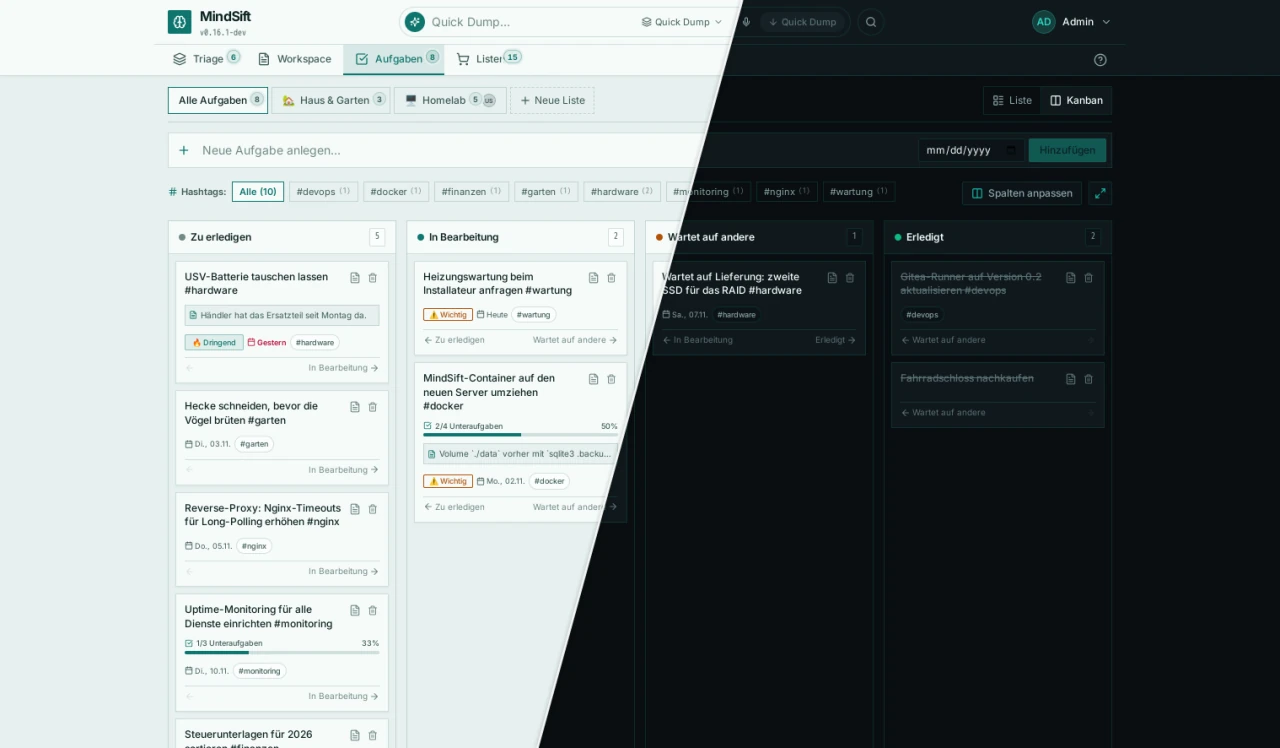
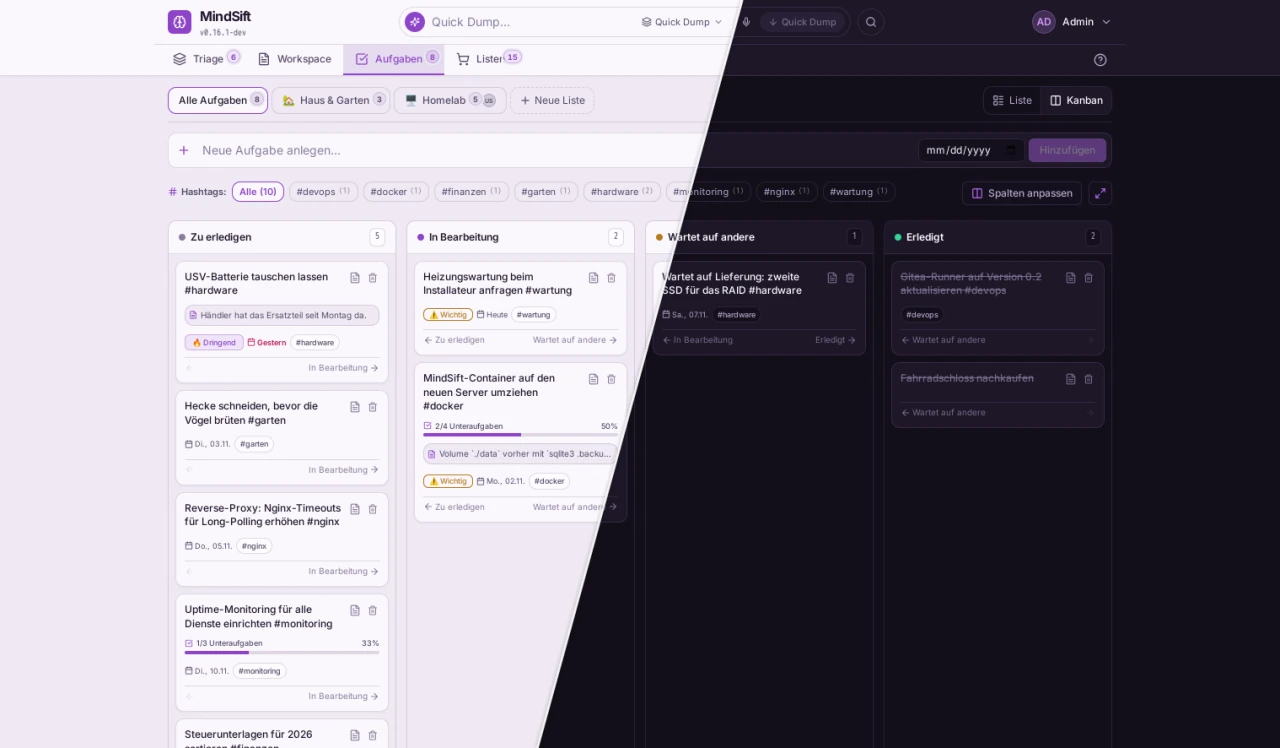
Der ganze Workspace geht als Obsidian-kompatibles Markdown-Archiv raus, mit Ordnern, Checkboxen und Anhängen. Ein Obsidian-Vault kommt genauso rein, vorher zeigt eine Vorschau, was angelegt wird.
Selbst hosten
Webserver, API, Oberfläche und Datenbank in einem Image. Kein Postgres, kein Redis, kein Zoo.
Alle Inhalte liegen in einer Datei, Bilder und Sprachnotizen daneben. Backup heißt: einen Ordner kopieren.
Keine Fremddienste, Schriften und Icons werden mitgeliefert. Spracherkennung auf Wunsch mit eigenem Whisper-Container.
Der ganze Workspace als Obsidian-kompatibles Markdown-Archiv. Und von Obsidian kommst du genauso rein.
# legt ./mindsift an, erzeugt ein JWT_SECRET und startet den Container
curl -fsSL https://git.dsit.me/sandrodach/MindSift/raw/branch/main/install.sh | bash
Danach läuft MindSift auf http://localhost:8080. Alle Einstellungen stehen mit Erklärung in .env.
services:
  mindsift:
    image: git.dsit.me/sandrodach/mindsift:stable
    restart: unless-stopped
    ports: ["8080:8080"]
    volumes: ["./data:/data"]
    environment:
      - JWT_SECRET=hier-ein-langer-zufaelliger-wert
      - BASE_URL=https://mindsift.example.com
      - TZ=Europe/Berlin
docker compose up -d, fertig. :stable bekommt nur getaggte Releases, :latest jede neue Version.
services:
  mindsift:
    image: git.dsit.me/sandrodach/mindsift:stable
    restart: unless-stopped
    ports: ["8080:8080"]
    volumes: ["./data:/data"]
    environment:
      - JWT_SECRET=hier-ein-langer-zufaelliger-wert
      - STT_URL=http://whisper:8000

  whisper:
    image: ghcr.io/speaches-ai/speaches:0.8.3-cpu
    restart: unless-stopped
    volumes: ["./whisper:/home/ubuntu/.cache/huggingface/hub"]
    environment:
      - WHISPER__COMPUTE_TYPE=int8
Vorher mkdir -p whisper && sudo chown 1000:1000 whisper. Whisper braucht keinen Port nach außen, nur MindSift spricht mit ihm.
Ausprobieren
Auf der Demo-Instanz ist alles freigeschaltet: Workspace, Aufgaben, Listen, Triage. Anmelden geht mit einem Klick, ohne Benutzername und Passwort.
Tipp: Öffne die Demo zweimal nebeneinander, einmal normal und einmal im privaten Fenster mit dem anderen Konto. Dann öffne die geteilte Notiz und schreib in beiden Fenstern gleichzeitig.